






‹
›
‹
›
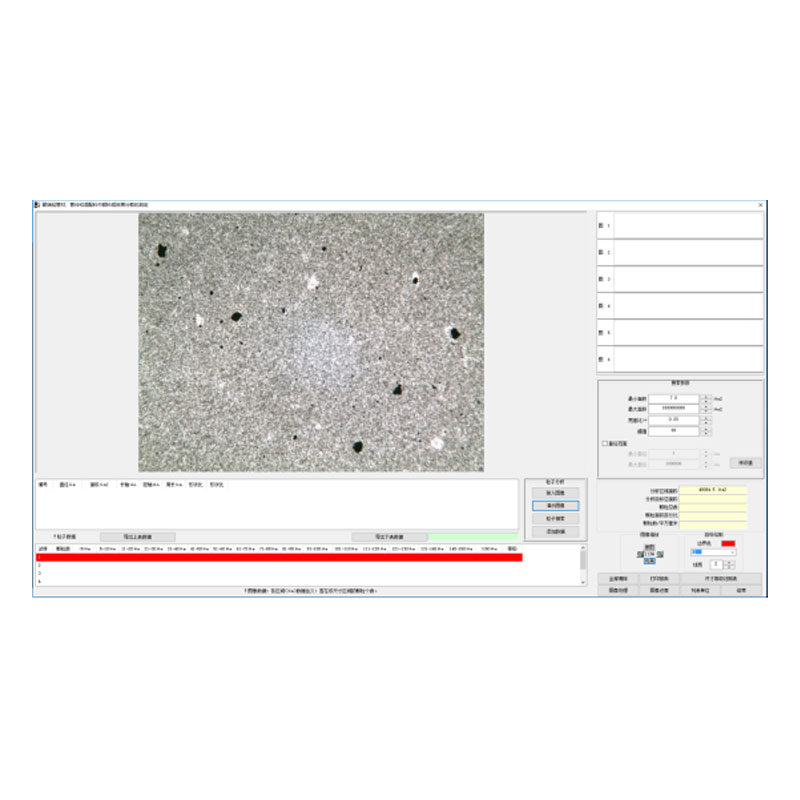
Software de Medição de Dispersão Microscópica de Negro de Carbono 2024
Procedimento Operacional para Medição de Dispersão de Negro de Fumo
(一) Classificação por Tamanho da Dispersão de Negro de Fumo
1. Selecionar Módulo:
lClique Selecione o módulo a ser analisado: (Classificação por Tamanho da Dispersão)
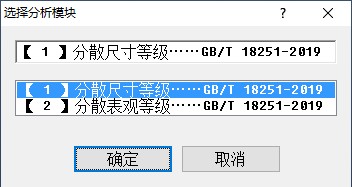
(Selecione o primeiro módulo)
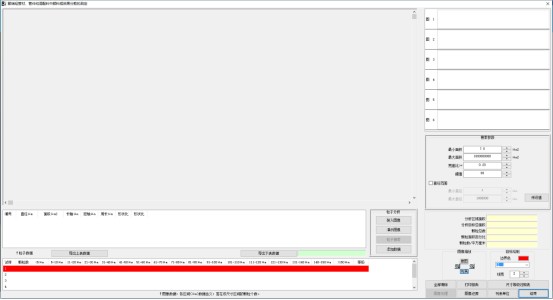
(主界面)
2.Amostragem por Câmera:
lCliqueCarregar Imagem, selecione a opção Amostragem de Vídeo na janela pop-up e clique em OK. A janela de captura de imagem será exibida。
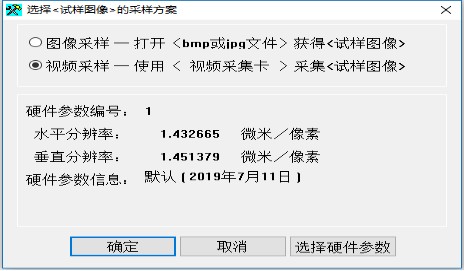
lPré-visualização: Na interface da janela de captura de imagem, clique em Iniciar Pré-visualização; o vídeo da imagem da amostra observada no microscópio será exibido na janela. Ajuste a nitidez da imagem girando a roda de foco do microscópio e otimize o brilho da fonte de luz e o tamanho do diafragma de abertura para obter o melhor efeito de imagem. Finalmente, clique em Capturar Imagem para obter a microfotografia.
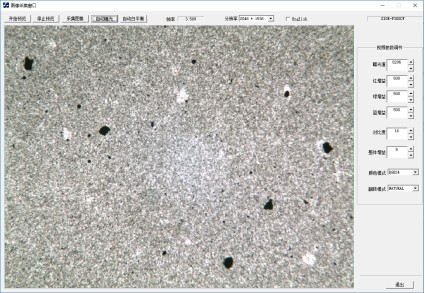
lCaptura: Após clicar em Capturar Imagem, uma mensagem indicando captura bem-sucedida será exibida.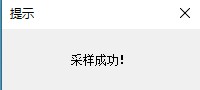 。Clique em Sair (a imagem recém-capturada será exibida na interface).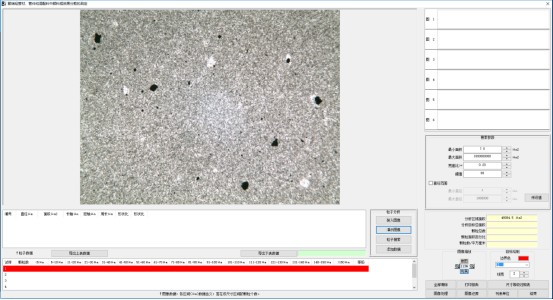
3.Análise de Partículas:
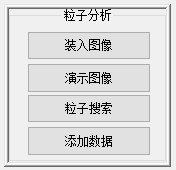
lCarregar Imagem: Clique neste botão para carregar imagens nos formatos BMP ou JPG.
lProcessamento de Imagem: Clique no botão Processamento de Imagem para processar a imagem carregada.
lImagens de Demonstração: Clique neste botão para rolar e carregar as 3 imagens de demonstração pré-instaladas no software, ajudando os usuários a se familiarizarem mais facilmente com a operação do software.
lBusca de Partículas: Clique neste botão para buscar partículas na imagem.
lAdicionar Dados: Adicione o número de partículas de negro de fumo dentro de diferentes faixas de diâmetro identificadas na busca à lista de Dados de Partículas.
lParâmetros de Busca: Ajuste os valores aqui para otimizar a busca por partículas de negro de fumo. Esses parâmetros geralmente não precisam ser modificados uma vez configurados corretamente.
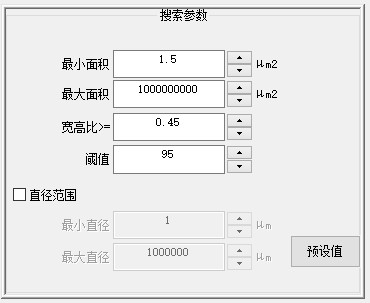
Área Mínima, Área Máxima, Proporção de Aspecto, Faixa de Diâmetro: O software detecta apenas partículas dentro das faixas definidas.
Limiar: Diferentes valores de limiar podem ser definidos para obter resultados de detecção variados.
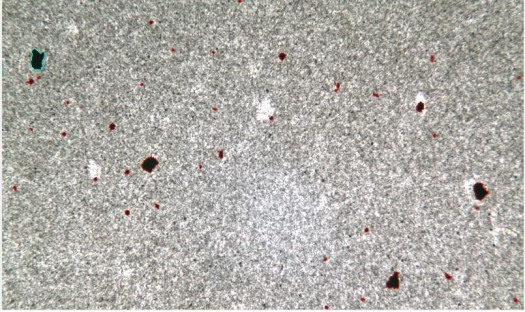
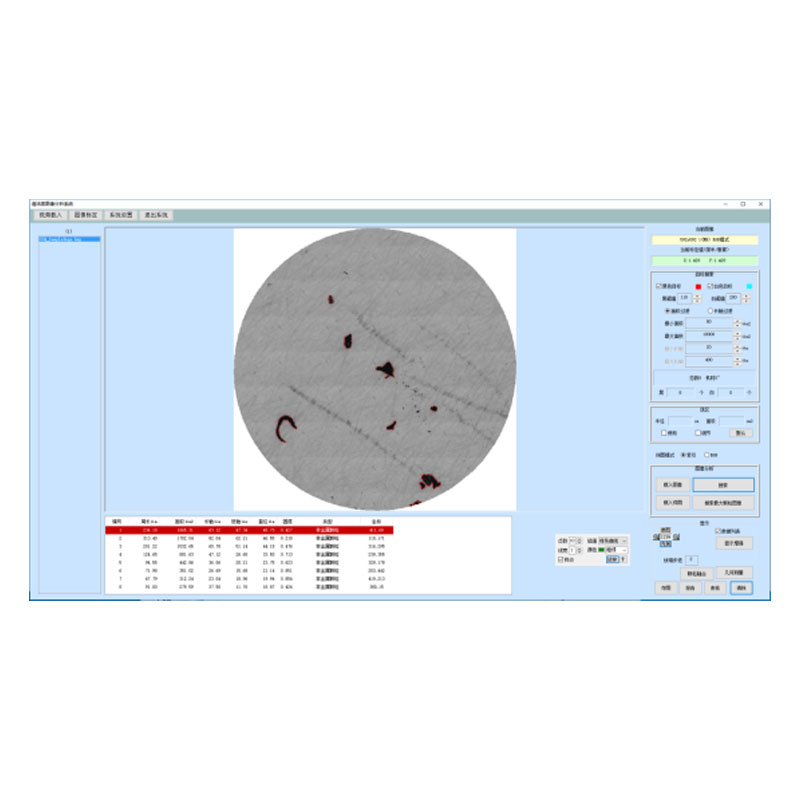
(As partículas detectadas)
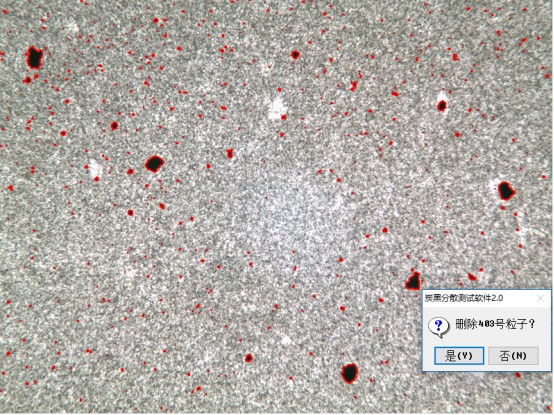
Após a conclusão da busca de partículas, os parâmetros de cada partícula serão exibidos na lista de partículas. Se o usuário considerar uma partícula não conforme, pode clicar com o botão direito na linha correspondente na lista e excluí-la.
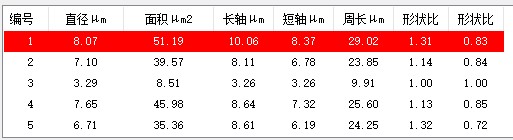
Se o usuário considerar uma partícula não conforme, pode clicar com o botão direito na linha correspondente na lista e excluí-la.
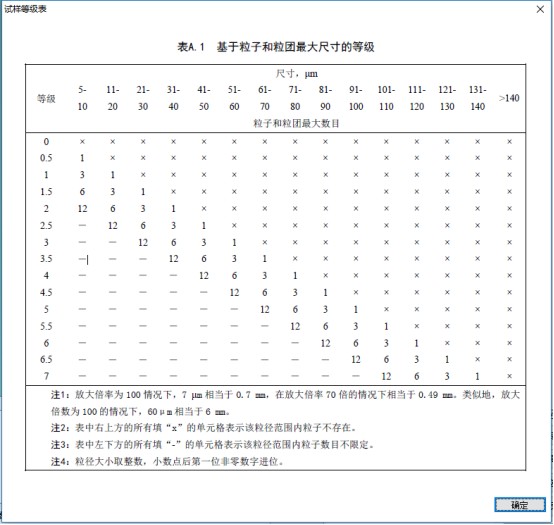
4.Visualizar Classificação: Clique na Tabela de Comparação de Classificação por Tamanho para verificar as classificações especificadas no padrão.
(二) Classificação por Aparência da Dispersão de Negro de Fumo
1. Selecionar Módulo:
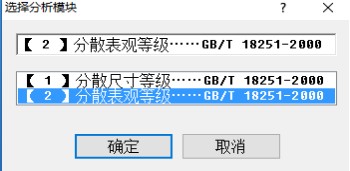
lClique Em seguida, selecione o segundo módulo de análise (conforme mostrado na figura abaixo) e clique em OK.
lAcesse a interface
(主界面)
2.Amostragem por Câmera:
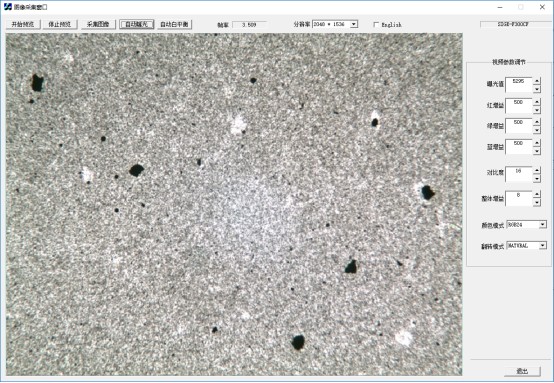
lCliqueCarregar Imagem, selecione a opção Amostragem de Vídeo na janela pop-up e clique em OK. A janela de captura de imagem será exibida.
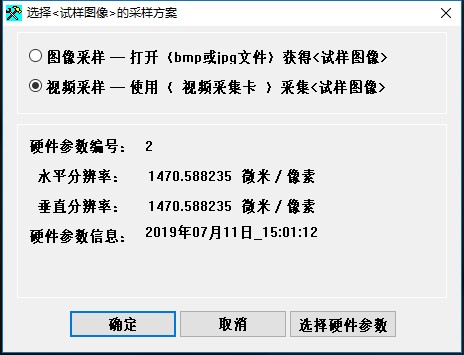
lNa interface da janela de captura de imagem, clique emIniciar Pré-visualização: o vídeo da imagem da amostra observada no microscópio será exibido na janela. Ajuste a nitidez da imagem girando a roda de foco do microscópio e otimize o brilho da fonte de luz e o tamanho do diafragma de abertura para obter o melhor efeito de imagem. Finalmente, clique em Capturar Imagem para obter a microfotografia.
3. Comparação e Classificação
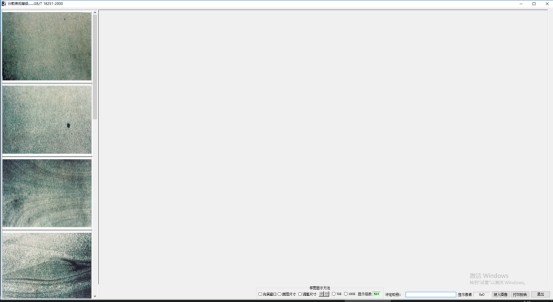
lDefina a ampliação correspondente para a microfotografia capturada e compare-a com as imagens padrão à esquerda (ou seja, as imagens no Anexo B da GB/T18251-2019) para classificação.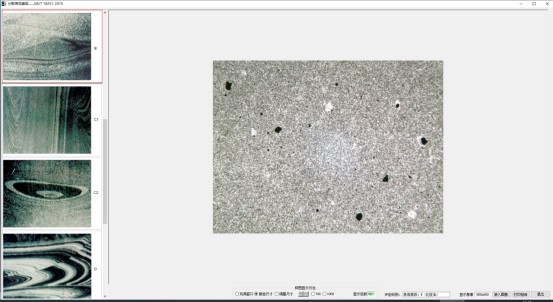

lApós clicar para selecionar a classificação correspondente para comparação, a classificação correspondente será exibida.

4.Imprimir Relatório:
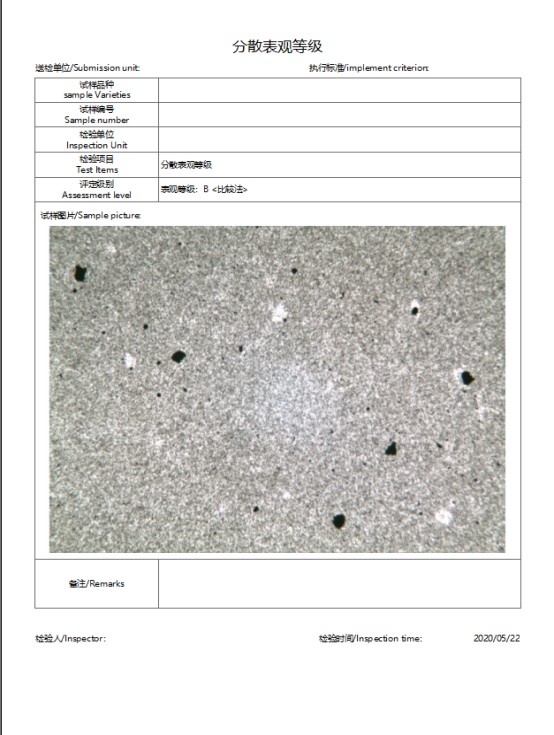
lApós a conclusão da classificação, clique em Imprimir Relatório para acessar a interface de impressão/edição e pré-visualização do relatório. Na interface de edição do relatório de impressão, você pode inserir e concluir o conteúdo relevante do relatório (por exemplo, inserir o nome da unidade, horário do teste, nome do testador, definir a ampliação da imagem e a barra de escala, etc.). O relatório também pode ser exportado e salvo em três formatos: PDF, WORD e EXCEL.
lNa função Imprimir Relatório, os usuários podem clicar em Pré-visualizar Impressão para verificar o efeito do relatório.
A Shandong Laishi Automation Technology Co., Ltd. (doravante denominada "Laishi") é composta por uma equipe técnica com mais de 10 anos de experiência em pesquisa, desenvolvimento e fabricação. O capital registrado da empresa é de 3 milhões de yuans. Somos especializados em pesquisa, desenvolvimento, produção e vendas de vários testadores de dureza de mesa e equipamentos de amostragem metalográfica, e fornecemos serviços profissionais de pesquisa e vendas para instrumentos de teste físico e químico, equipamentos de laboratório, equipamentos analíticos e equipamentos de automação.
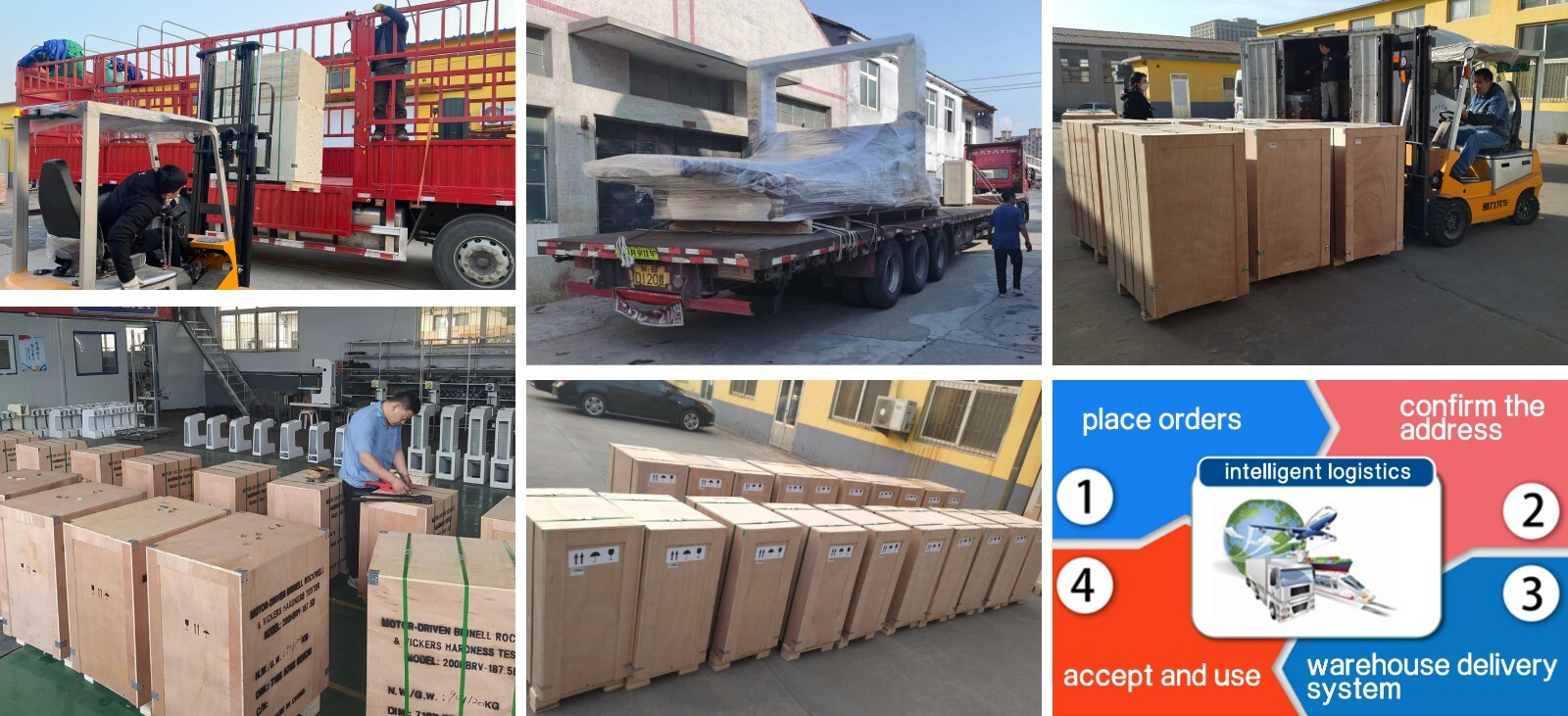
Embalagem e Envio
Tem alguma pergunta ou algum feedback para nós? Preencha o formulário abaixo para entrar em contato com nossa equipe.
Recomendações de produtos relacionados
 Introdução ao Sistema de Software FiberMais pormenores +
") Software de Microscopia de Rocha (Polarização)Mais pormenores +
Software de Microscopia de Rocha (Polarização)Mais pormenores + Sistema de Análise de Imagem de PorosidadeMais pormenores +
 Introdução ao Software de Análise de Imagem de Tamanho de PartículaMais pormenores +
 Introdução ao Software de Análise de Imagem de LimpezaMais pormenores +
 Genuine FMIA2025 Software de Análise de Imagem MetalográficaMais pormenores +
 FHF2024 Software de Medição de Penetração de SoldaMais pormenores +
 Câmera de Microscópio Digital Série FEGMais pormenores +
 FCL-RS Software de Medição de Imagem MetalográficaMais pormenores +
 Software de Medição de Dispersão Microscópica de Negro de Carbono 2024Mais pormenores +
A busca começa aqui