






‹
›
‹
›
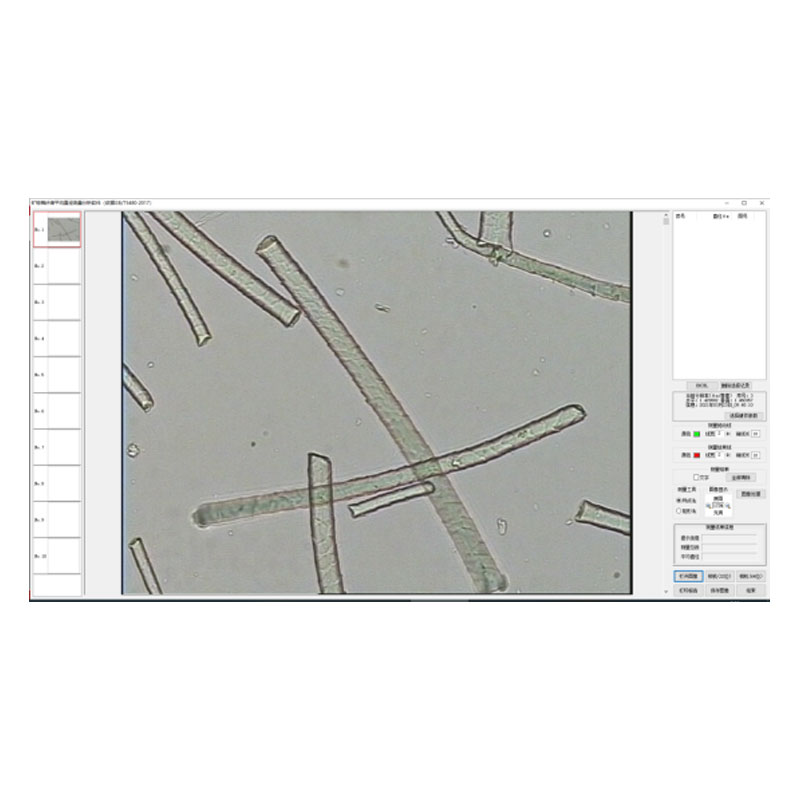
Introdução ao Sistema de Software Fiber
I. Medição e análise do diâmetro médio das fibras de lã mineral
1. Selecione o módulo :
Ø Clique Em seguida, selecione o Módulo de Análise.
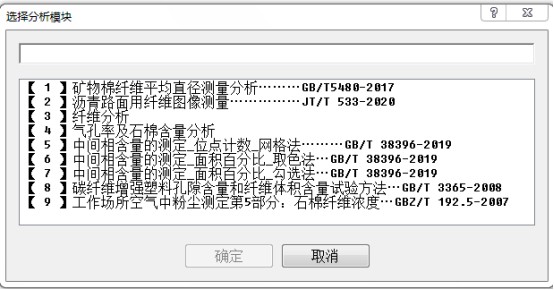
Ø Entre na interface
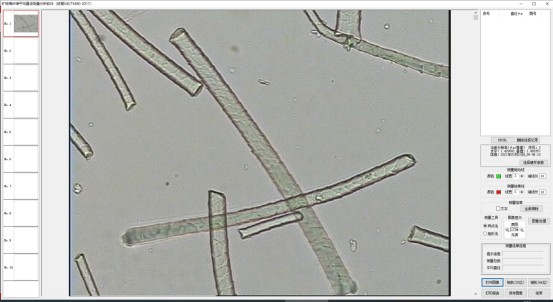
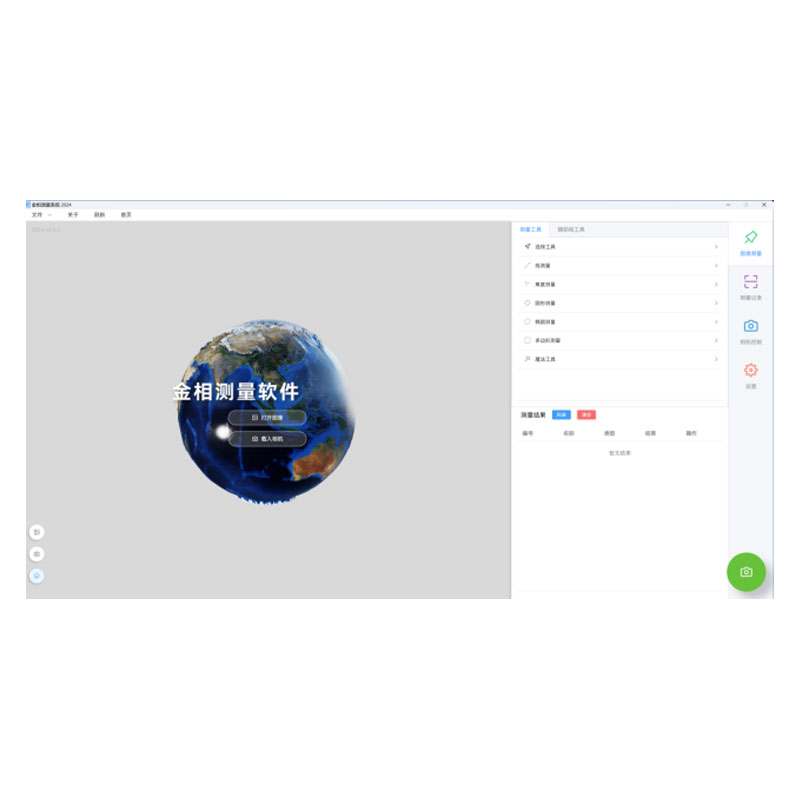
( Interface principal )
2. Dados de Medição
Ø Primeiro, abra a interface e importe a imagem que deseja medir.
 Você pode selecionar a imagem a ser medida na barra de navegação.
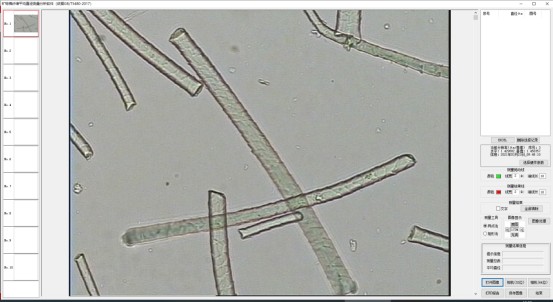
( A interface após a importação da imagem )
Ø As ferramentas de medição disponíveis são: Método do retângulo e método dos dois pontos.
Ø Primeiro, selecione o Método de Dois Pontos para medição → mantenha o botão do mouse pressionado e arraste para desenhar um segmento de reta.
Ø Marque a caixa "Texto" — o texto da medição será exibido na interface da imagem.
Ø Defina a cor e o tamanho do segmento de linha arrastado.
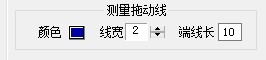
Ø (Arraste a linha de medição para definir sua cor, largura e comprimento final.)
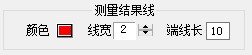
Ø (Mostra a linha de medição e define a cor, a largura da linha e o comprimento da linha final.)
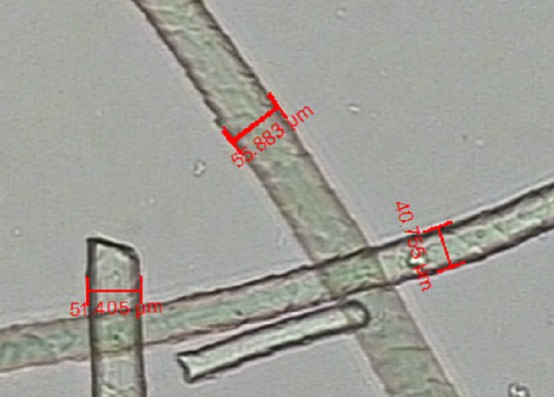
(Interface de Medição)
Ø Os dados de medição serão exibidos e classificados automaticamente no lado direito.
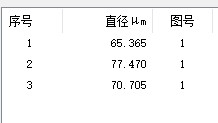
Ø As ferramentas de medição disponíveis são: Método do retângulo e método dos dois pontos.
Ø Selecione o Método do Retângulo para medição → arraste diretamente para desenhar uma caixa retangular.
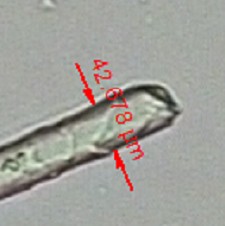
(Interface de Medição)
Ø Os dados serão acumulados automaticamente.
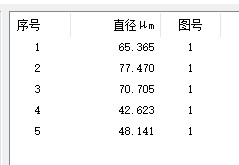
3. Imprimir relatório:
Ø Imprimir relatório Os usuários podem clicar em Visualizar impressão para ver o resultado do relatório.
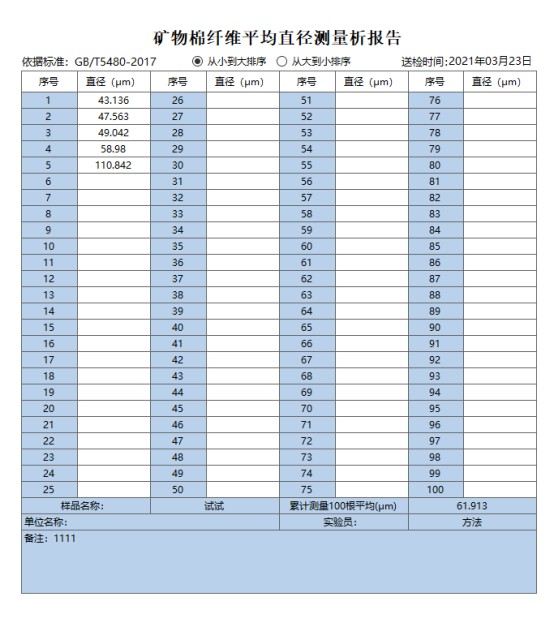
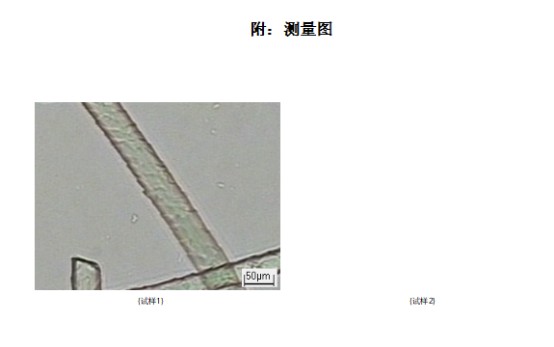
Ø Informações como o nome do relatório podem ser inseridas manualmente.

Ø Os arquivos podem ser salvos em vários formatos.
II. Medição de imagem de fibra para pavimento asfáltico
1. Selecione o módulo:
Ø Clique e selecione o módulo de análise.
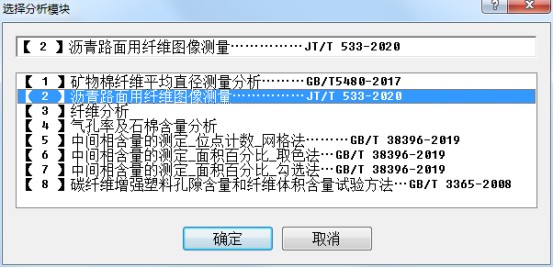
Ø Acesse a interface.
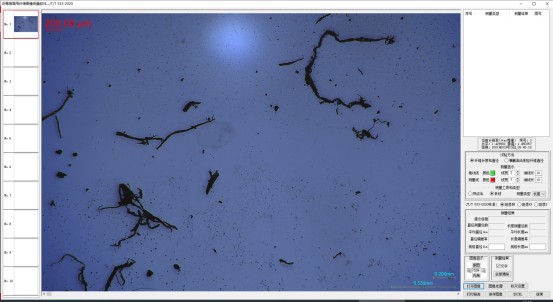
Ø Abra a imagem e importe a figura que deseja medir.
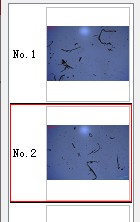 Você pode selecionar a imagem a ser medida na barra de navegação.
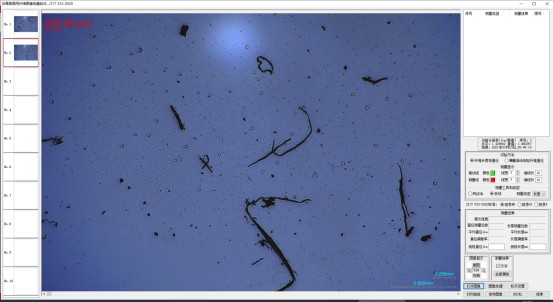
( A interface após a importação da imagem. )
Ø As ferramentas de medição incluem "Método experimental para comprimento e diâmetro da fibra" e "Método experimental para determinação do diâmetro da fibra pelo método da seção transversal".
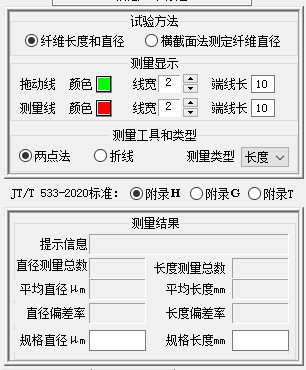
(1) Método experimental para comprimento e diâmetro da fibra
Ø Primeiro, selecione "Método Experimental para Comprimento e Diâmetro da Fibra" para medição —> clique e segure o botão do mouse e arraste um segmento de linha.
Ø Os tipos de medição incluem  "Método de dois pontos" e "Método da polilinha".
Ø Existem dois tipos de medição: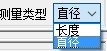 comprimento e diâmetro.
Ø Marque a caixa "Texto" — o texto da medição será exibido na interface da imagem .
Ø Defina a cor e o tamanho do segmento de linha arrastado.
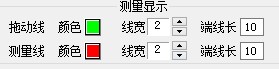
Arraste a linha e a linha de medição (exiba a medição, defina a cor, a largura da linha e o comprimento da linha final).
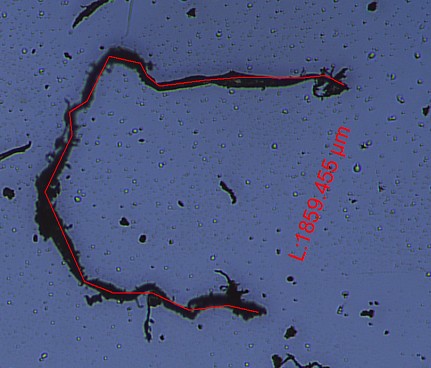
(Interface de medição)
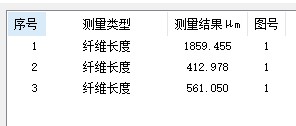
Ø Os dados de medição serão exibidos e classificados automaticamente no lado direito.
Ø Os tipos de medição incluem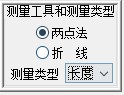 "Método de dois pontos" e "Método de seleção de linha".
Ø Selecione "Método de Seleção de Linha" para medição —> Primeiro, clique com o botão esquerdo do mouse na interface para confirmar o ponto inicial, clique sequencialmente com o botão esquerdo para confirmar os próximos pontos e, finalmente, clique duas vezes com o botão esquerdo para concluir a medição.
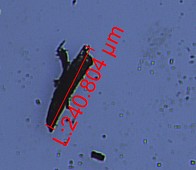
( Interface de medição )
Ø Os dados serão acumulados automaticamente.
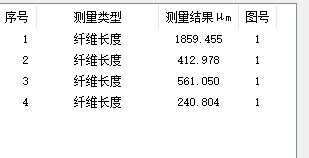
(2) Método experimental para comprimento e diâmetro da fibra
Ø Em seguida, selecione "Método experimental para determinar o diâmetro da fibra pelo método da seção transversal" para realizar a medição.
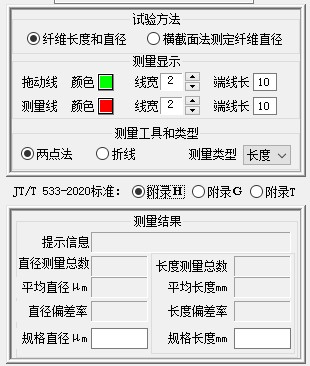
Ø Selecione a opção Texto — o texto da medida será exibido na imagem.
Ø Defina a cor e o tamanho do segmento de linha arrastado.
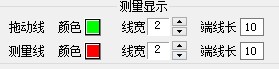
Arrastar linha e linha de medição (exibir medidas, definir cor, largura da linha e comprimento da linha final).
Ø Selecione o padrão de medição

Ø Apêndice G: Selecione o padrão de medição conforme necessário.
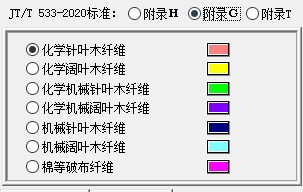
Ø Mantenha pressionado o botão esquerdo do mouse e desenhe um círculo para envolver a fibra.
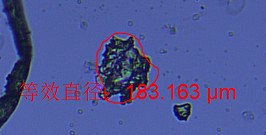
(Interface de medição)
Ø Apêndice T: Selecione o padrão de medição conforme necessário.
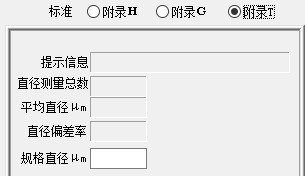
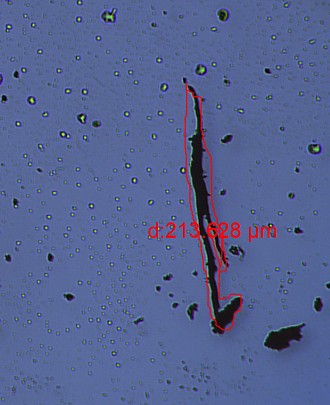
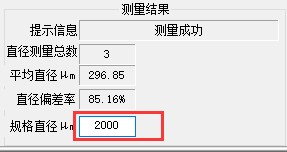
Ø Os dados de medição serão exibidos e classificados automaticamente no lado direito.
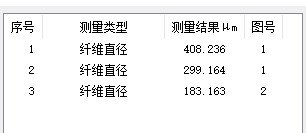
Ø Os dados de medição serão exibidos e classificados automaticamente no lado direito.
2. Imprimir relatório
Ø Clique no botão na interface.
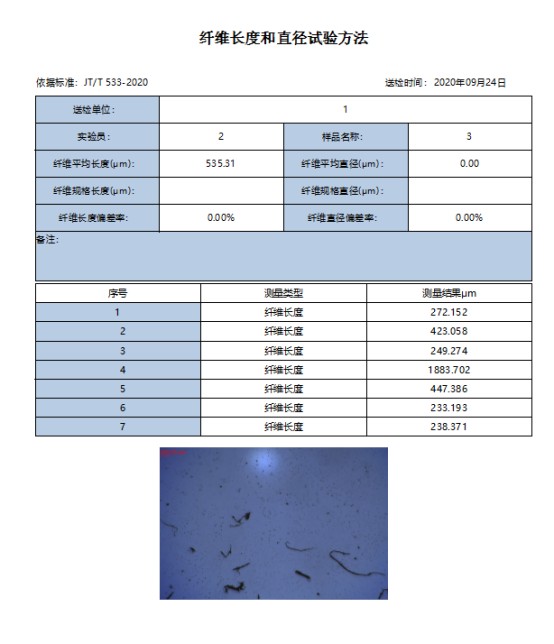
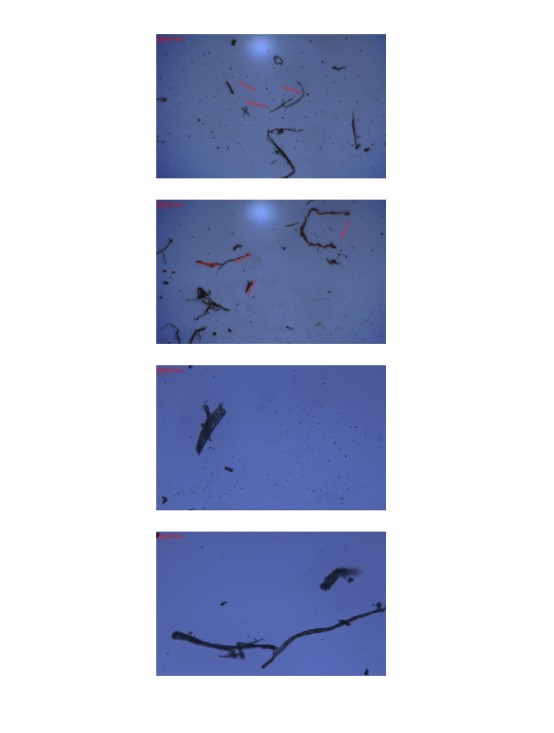
Ø Informações como o nome do relatório podem ser inseridas manualmente.

Ø Os arquivos podem ser salvos em vários formatos.
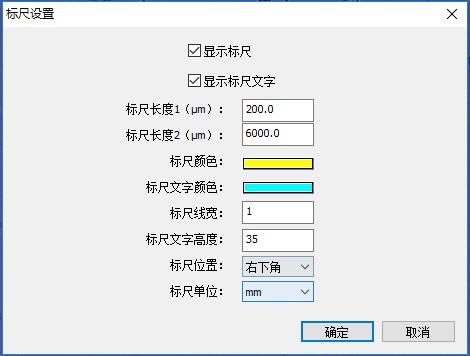
3. Configuração da escala
Ø Clique no botão Configuração da Escala .

Ø Configure os itens de escala correspondentes.
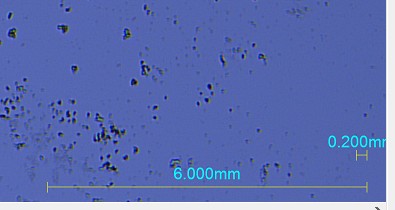
Ø Exibir o efeito de régua:
三、 Análise de Fibra
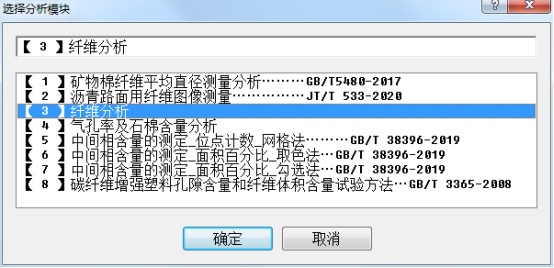
1. Selecione o módulo:
Ø Clique e selecione o módulo de análise.
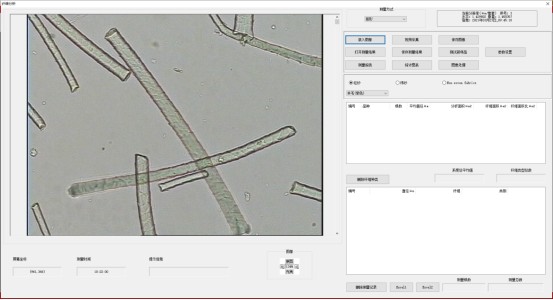
Ø Acesse a interface.
2. Correção do valor do parâmetro
Ø Clique no botão Configurações de Parâmetros .
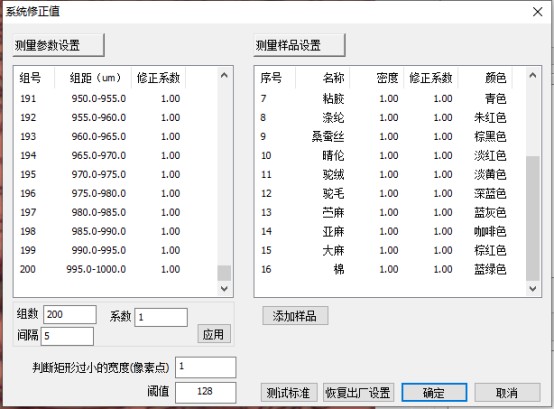
Ø A lista à esquerda exibe os parâmetros de medição e a lista de categorias mostra as listas de amostras de teste. Os parâmetros padrão são mostrados na figura. Clique duas vezes em qualquer linha da lista para modificá-la.
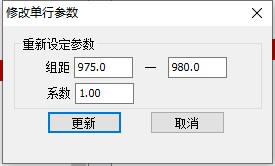
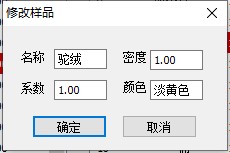
Ø Você pode adicionar amostras, ajustar o número de grupos, coeficientes e intervalos globalmente e restaurar as configurações de fábrica. Clique no botão OK para retornar à interface de medição após a configuração.
3. Medição
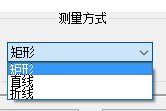
Ø Selecione a ferramenta de medição e arraste-a diretamente na interface para medir o diâmetro da fibra.
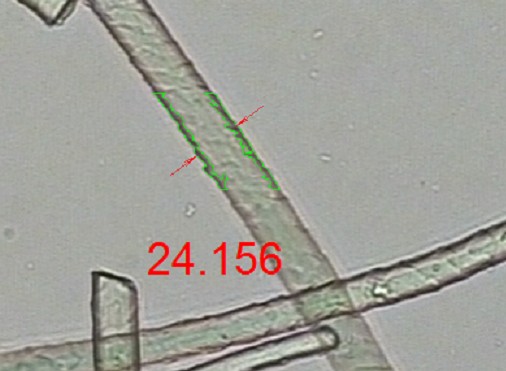
Ø O recurso "Ajuste de Limite", localizado no canto inferior direito da interface, é especialmente útil para medições retangulares. Ele permite definir o valor de cinza para identificar o limite da fibra, possibilitando uma localização mais precisa do limite e o cálculo mais exato do diâmetro da fibra.
Ø Selecione o tipo de medição e o tipo de amostra.
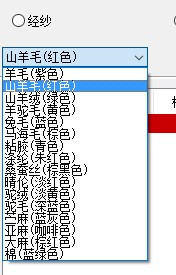
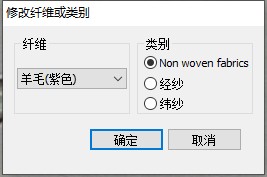
Ø Clique duas vezes em uma linha da lista de medidas para modificar o nome e a categoria da fibra.
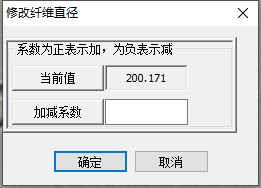
Ø Clique com o botão direito do mouse em uma linha da lista para modificar os dados de medição da fibra.
4. Amostra de teste
Ø Clique no botão Testar nova amostra antes de realizar o teste.
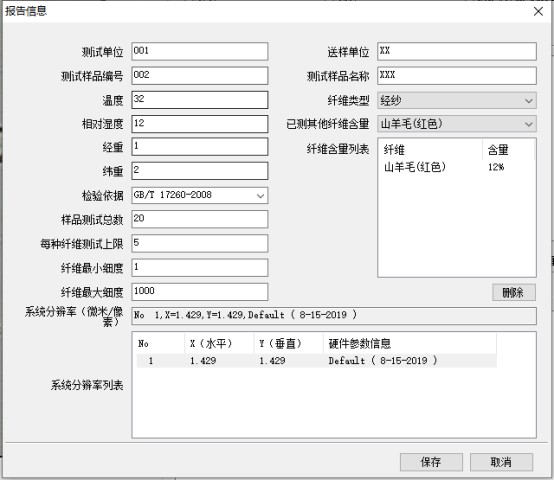
Ø Insira os dados correspondentes e clique em Salvar, conforme mostrado na figura.
5. Gráfico Estatístico
Ø Clique no botão Gráfico Estatístico .
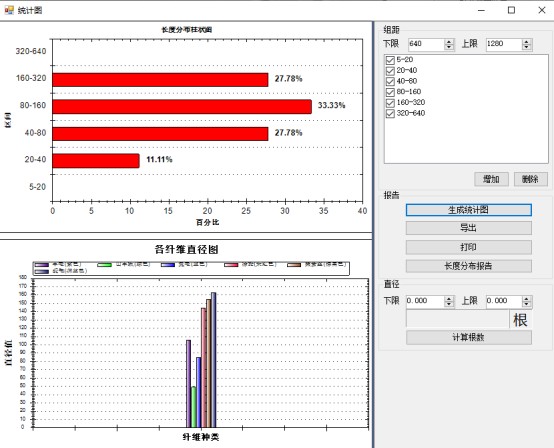
Ø A figura superior mostra a distribuição de partículas em cada distância entre grupos de fibras, e a figura inferior mostra a distribuição do diâmetro médio das fibras medidas. A distância entre os grupos pode ser ajustada e a curva pode ser ampliada com o mouse.
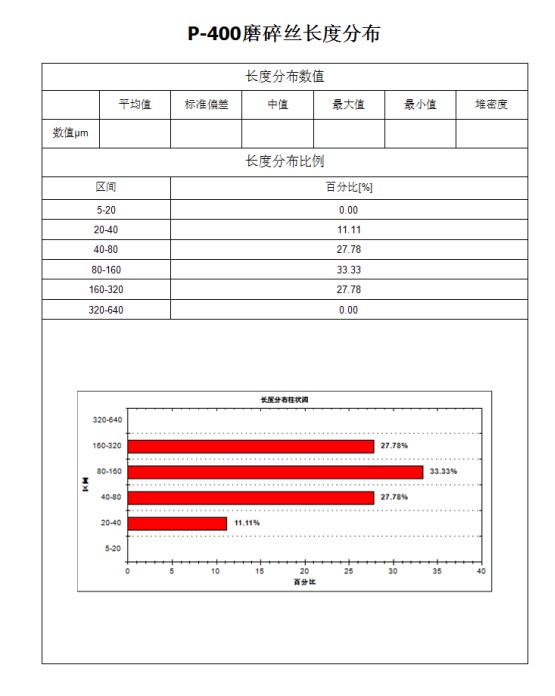
Ø Exporte e imprima o gráfico da curva conforme mostrado na figura.
6. Relatório de Medição
Ø Clique no botão Relatório de Medição na interface.
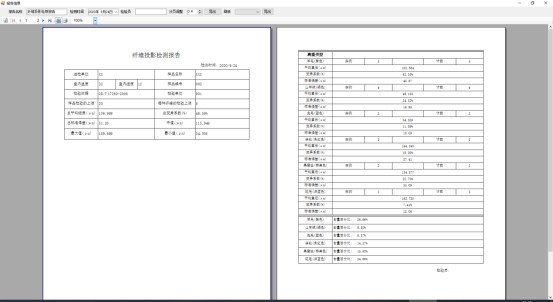
Ø Informações como o nome do relatório podem ser inseridas manualmente.
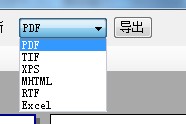
Ø Os arquivos podem ser salvos em vários formatos.
7. Salvar resultados de medição
Ø O software pode salvar os resultados dos dados de medição. Clique no botão Salvar Resultados da Medição.
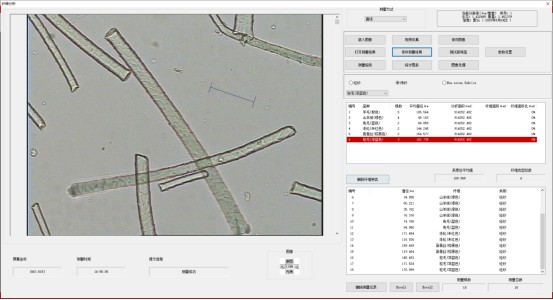
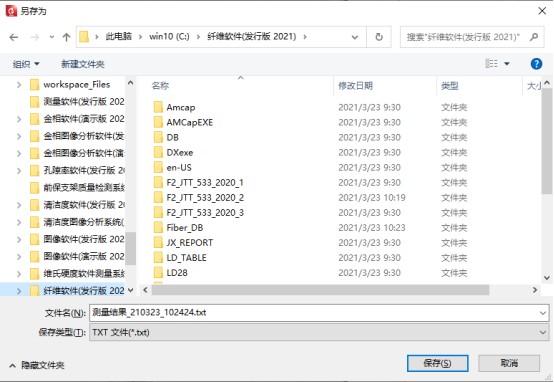
Ø Clique em Salvar .
8. Abrir resultados de medição
Ø Para abrir e visualizar os dados salvos, clique no botão Abrir Resultados da Medição.
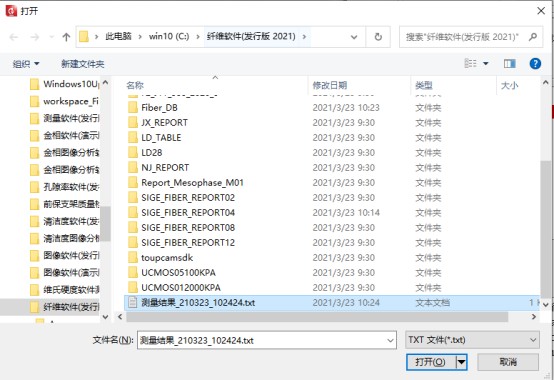
Ø Selecione o arquivo que deseja abrir e clique em Abrir para carregar os dados de medição salvos anteriormente.
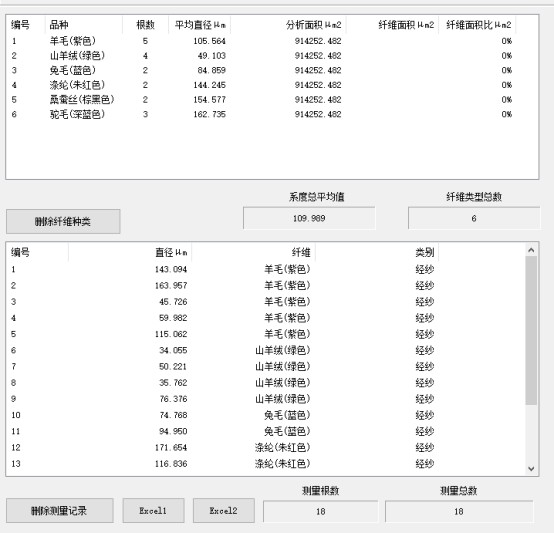
IV. Análise de porosidade e teor de amianto
1. Selecione o módulo:
Ø Clique e selecione o módulo de análise.
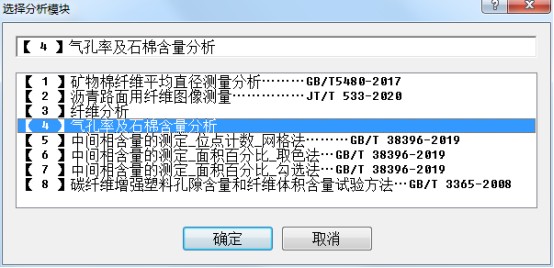
Ø Acesse a interface – a interface após o carregamento da imagem.
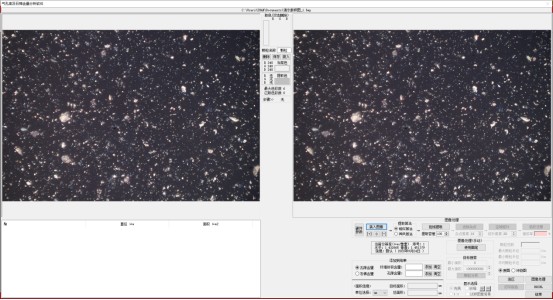
2. Extração de Cor
Posicione o cursor sobre a imagem à esquerda. Uma ferramenta de seleção de cores será exibida. Clique diretamente na cor para selecioná-la.
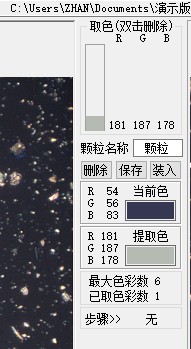
As informações de cor serão exibidas no centro (até 6 cores podem ser extraídas).
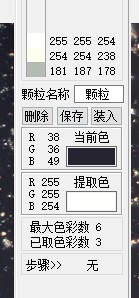
Ø O botão Salvar aqui pode ser usado para salvar as cores extraídas.
O botão de carregamento permite importar as cores salvas.
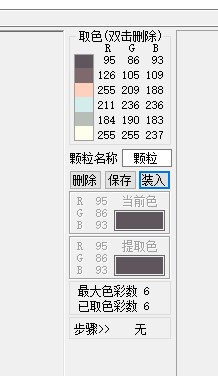
Após a extração de cores, clique no botão Extrair Gama de Cores para iniciar.

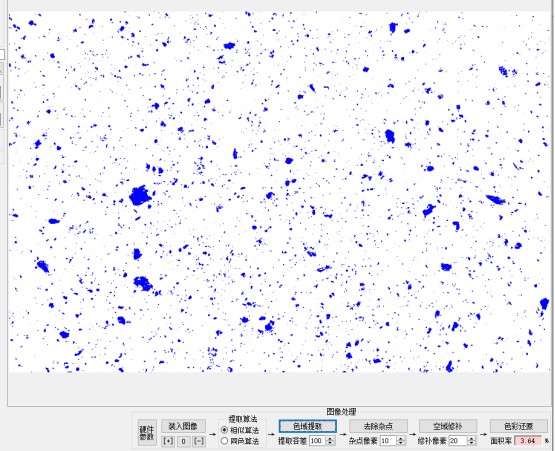
Em seguida ---- Remoção de ruído ---- Reparo espacial ---- Restauração de cores ----. (Imagem após o processamento)
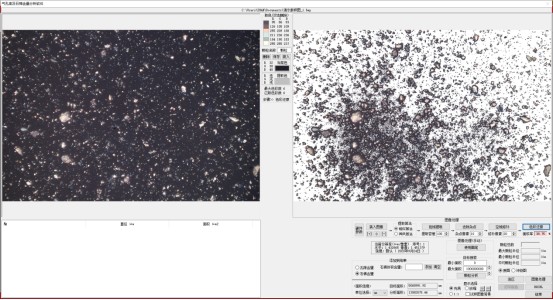
3. Análise de Dados
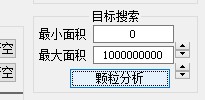
Ø Defina o limite e clique em Análise de Partículas .
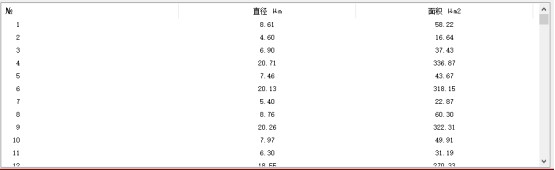
Ø Os dados serão exibidos na caixa de texto à esquerda.
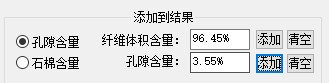
Ø Adicionar cálculo para conteúdo de vazios (a função de conteúdo de amianto é semelhante).
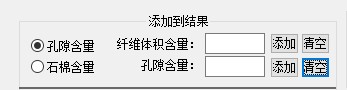
Ø Insira o conteúdo e clique em Adicionar para calcular automaticamente a porcentagem.
2. Imprimir relatório
Ø Após a conclusão da análise, clique no botão Imprimir relatório .
Ø Insira os dados correspondentes.
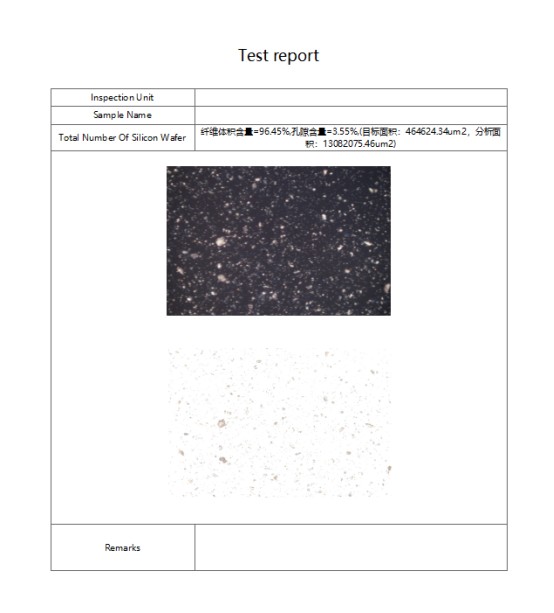
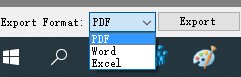
Ø Estão disponíveis vários formatos de impressão de relatórios.
V. Determinação do conteúdo de mesofase — Contagem de pontos — Método da grade (GB/T 38396-2019)
Ø Clique e selecione o módulo de análise:
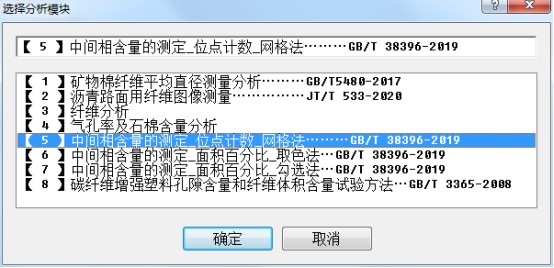
Ø Acesse a interface – Interface após o carregamento da imagem
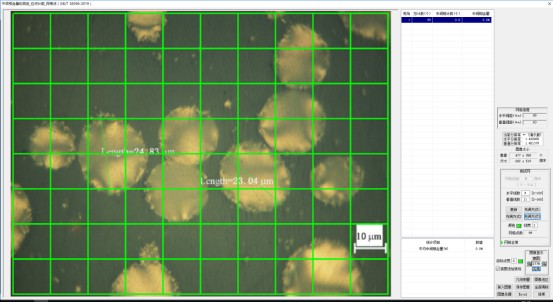
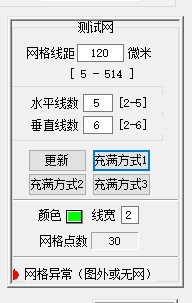
Ø Configure a grade de teste:
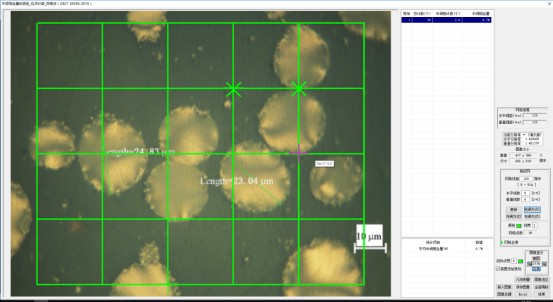
Ø Clique com o botão esquerdo para adicionar o número de mesofases e com o botão direito para remover o número de mesofases.
Ø Clique no botão do Excel para exportar a lista de resultados para um arquivo do Excel.

VI. Determinação do conteúdo de mesofase — Contagem de pontos — Método de grade (GB/T 38396-2019)
Ø Clique e selecione o módulo de análise:
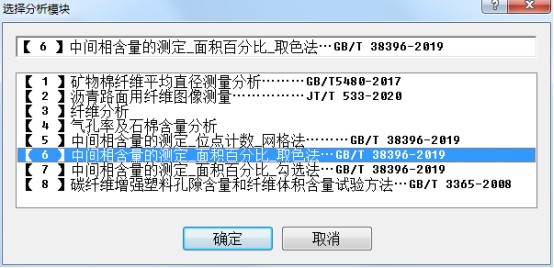
Ø Acesse a interface – Interface após o carregamento da imagem
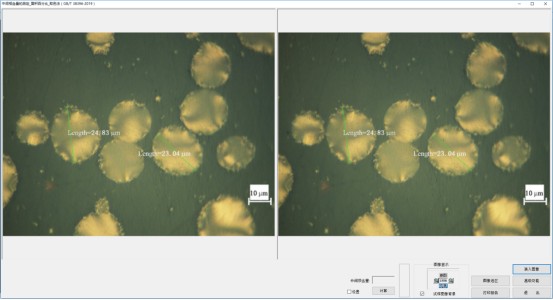
Ø Use o botão esquerdo do mouse para clicar na estrutura de cor da mesofase a ser extraída da imagem de análise à esquerda.
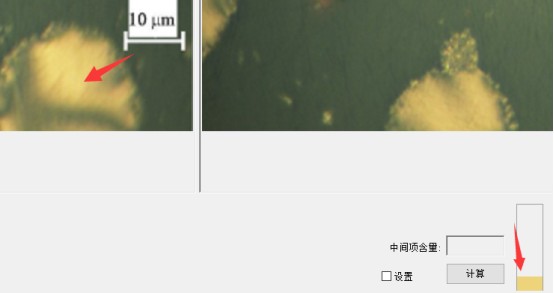
Ø Verifique as configurações e configure os parâmetros para extração da mesofase.

Ø Clique no botão Calcular para calcular o conteúdo da mesofase.

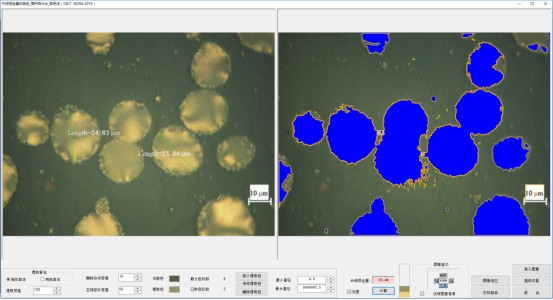
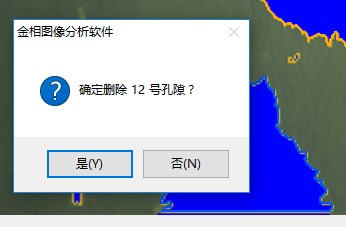
Ø Use o botão esquerdo do mouse para excluir ou adicionar estruturas de mesofase na imagem de análise à direita.
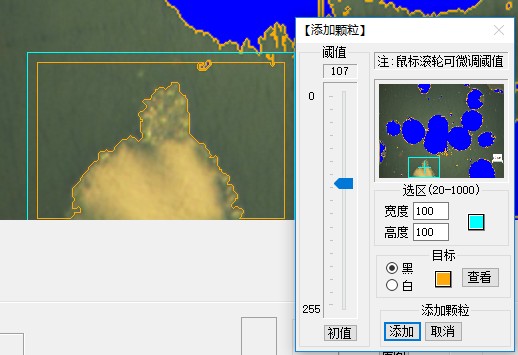
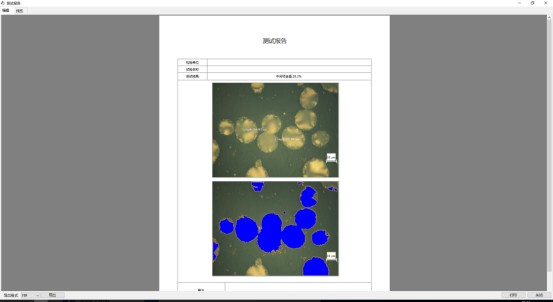
Ø Clique em Imprimir relatório para gerar o relatório de resultados.
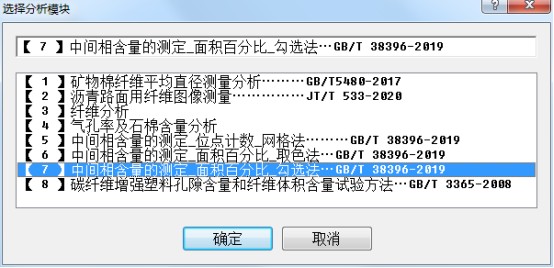
VII. Determinação do conteúdo de mesofase — porcentagem de área — método de verificação (GB/T 38396-2019)
Ø Clique e selecione o módulo Análise:
Ø Acesse a interface – Interface após o carregamento da imagem
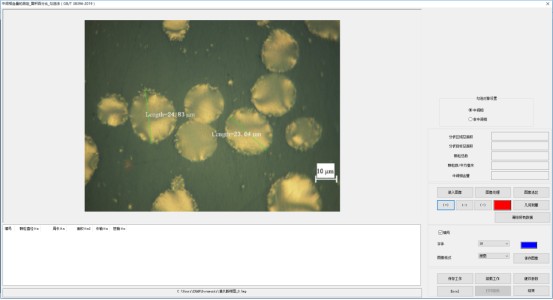
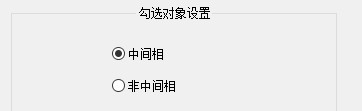
Ø Defina o objeto a ser verificado:
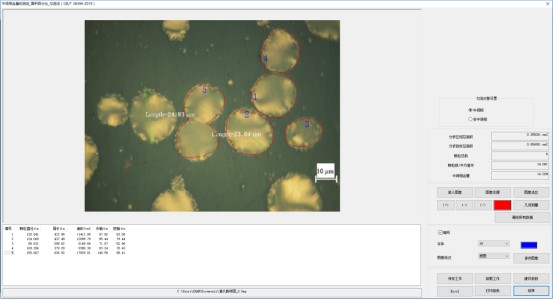
Ø Verifique a estrutura da mesofase na imagem de análise:
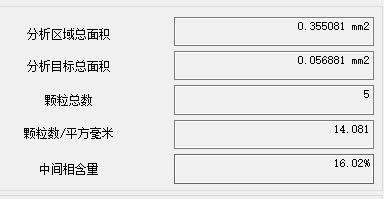
Ø O sistema calcula automaticamente o resultado do conteúdo da mesofase.
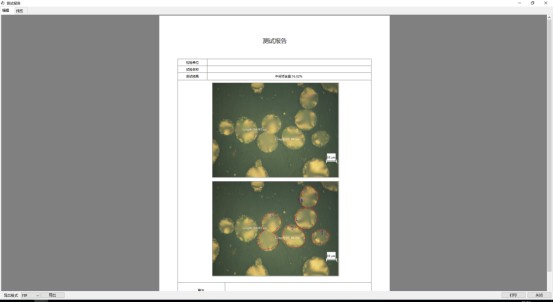
Ø Clique no botão Imprimir relatório para gerar o relatório de resultados.
VIII. Método de ensaio para teor de vazios e teor de volume de fibras em plásticos reforçados com fibra de carbono: GB/T 3365-2008
Clique e selecione o módulo Análise.
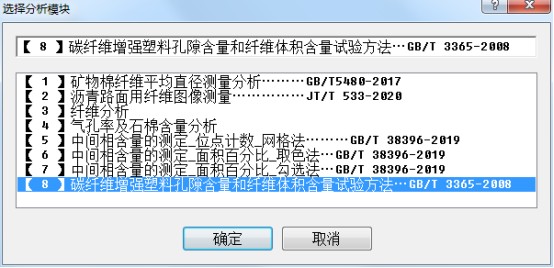
Acesse a interface – Interface após o carregamento da imagem
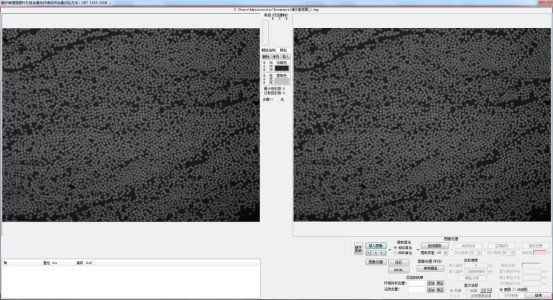
Extração de Cor
Mova o cursor do mouse para a imagem à esquerda. Uma ferramenta de seleção de cores será exibida. Clique diretamente na cor para selecioná-la.
Após a extração de cores, siga os passos abaixo: clique no botão Extrair Gama de Cores → remover ruído → reparo do domínio espacial → restauração de cores. (Imagem após a operação)
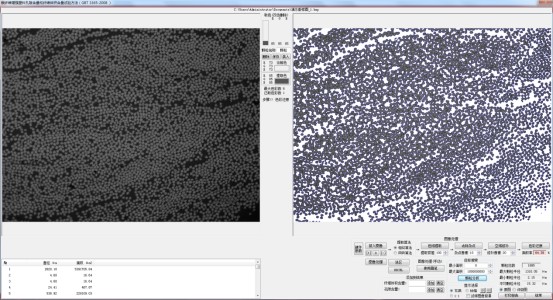
Defina o limite e clique em Análise de Partículas .
Os dados serão exibidos na caixa de texto à esquerda.

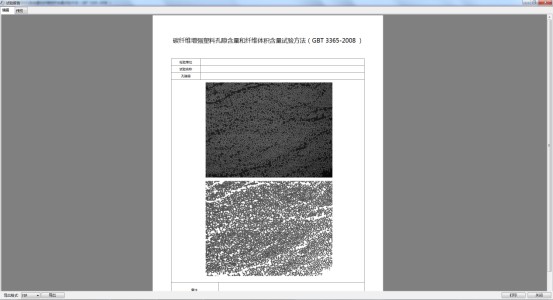
Imprimir relatório
Após a conclusão da análise, clique em Imprimir relatório. botão e insira os dados correspondentes.
Parte 5: Concentração de fibras de amianto no ar do local de trabalho - Determinação de poeira - Parte 5: GBZ/T 192.5-2007
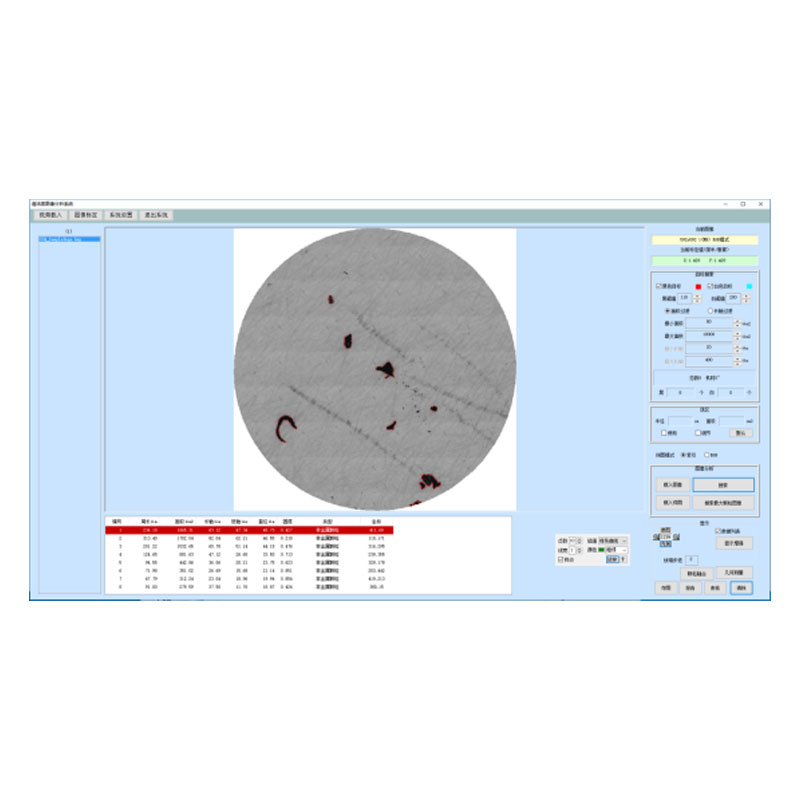
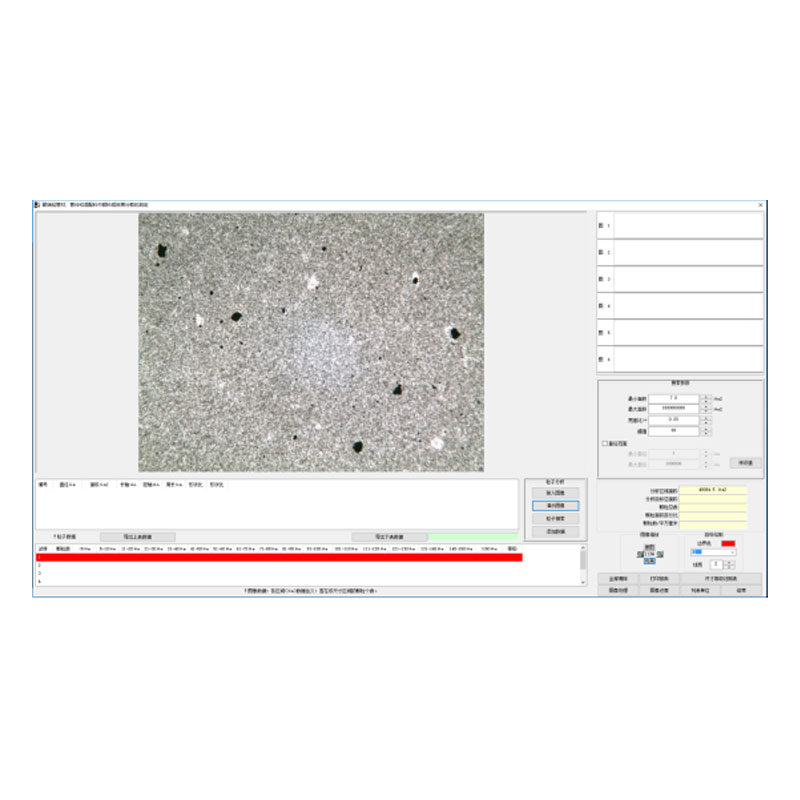
De acordo com os parâmetros de busca, o software encontra as partículas que atendem aos requisitos e calcula o perímetro, a área, o diâmetro maior, o diâmetro menor e a relação de aspecto de cada partícula. Ele também contabiliza o número de partículas e a porcentagem de partículas em cada intervalo de diâmetro maior e menor. Partículas podem ser adicionadas ou excluídas manualmente.
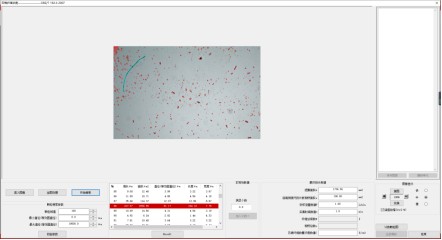
( Interface do módulo )
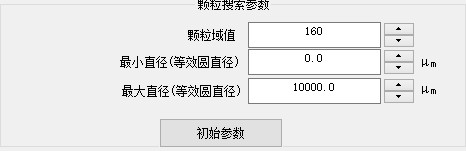
( Parâmetros de pesquisa )
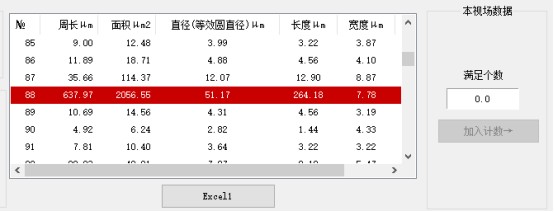
( Dados do Campo de Visão )
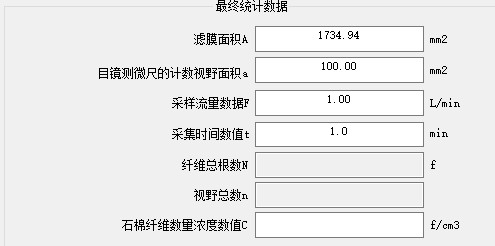
( Dados Estatísticos Finais )
A Shandong Laishi Automation Technology Co., Ltd. (doravante denominada "Laishi") é composta por uma equipe técnica com mais de 10 anos de experiência em pesquisa, desenvolvimento e fabricação. O capital registrado da empresa é de 3 milhões de yuans. Somos especializados em pesquisa, desenvolvimento, produção e vendas de vários testadores de dureza de mesa e equipamentos de amostragem metalográfica, e fornecemos serviços profissionais de pesquisa e vendas para instrumentos de teste físico e químico, equipamentos de laboratório, equipamentos analíticos e equipamentos de automação.
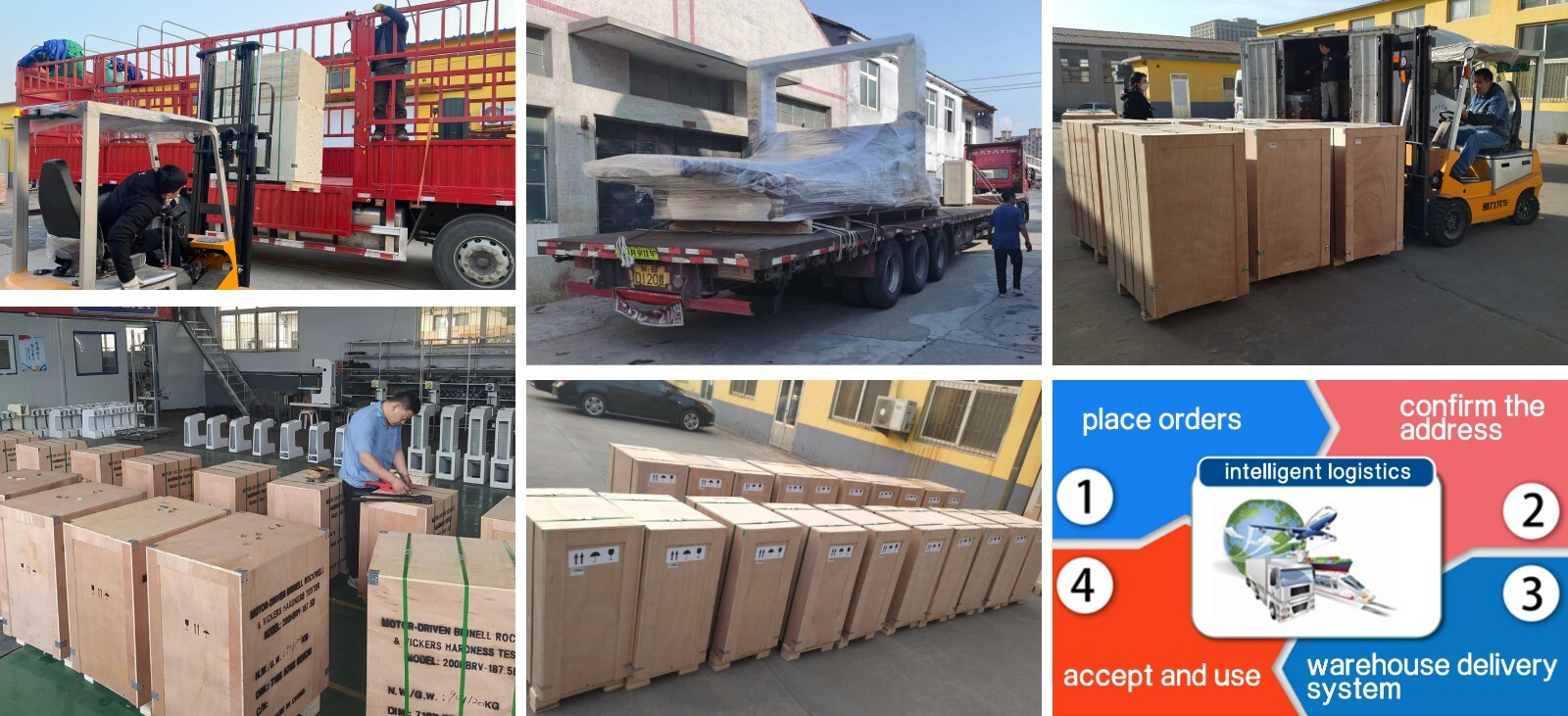
Embalagem e Envio
Tem alguma pergunta ou algum feedback para nós? Preencha o formulário abaixo para entrar em contato com nossa equipe.
Recomendações de produtos relacionados
 Introdução ao Sistema de Software FiberMais pormenores +
") Software de Microscopia de Rocha (Polarização)Mais pormenores +
Software de Microscopia de Rocha (Polarização)Mais pormenores + Sistema de Análise de Imagem de PorosidadeMais pormenores +
 Introdução ao Software de Análise de Imagem de Tamanho de PartículaMais pormenores +
 Introdução ao Software de Análise de Imagem de LimpezaMais pormenores +
 Genuine FMIA2025 Software de Análise de Imagem MetalográficaMais pormenores +
 FHF2024 Software de Medição de Penetração de SoldaMais pormenores +
 Câmera de Microscópio Digital Série FEGMais pormenores +
 FCL-RS Software de Medição de Imagem MetalográficaMais pormenores +
 Software de Medição de Dispersão Microscópica de Negro de Carbono 2024Mais pormenores +
A busca começa aqui